从零开始安装和配置 IntelliJ IDEA 指南
第一步:安装 Java 环境 (JDK)
IntelliJ IDEA 是用来编写 Java 程序的主要工具之一,但它本身不包含 Java 运行环境。所以我们需要先安装 JDK。
1. 下载 JDK
- 访问 Oracle 官方网站的 JDK 下载页面:
https://www.oracle.com/java/technologies/downloads/ - 选择最新的 LTS 版本(目前推荐 JDK 21 )。LTS 版本更稳定,支持时间更长。
- 根据你的操作系统选择正确的安装包:
Windows:
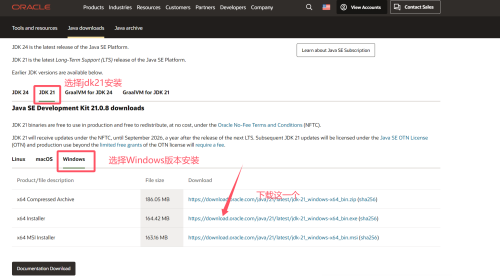
- 下载
x64 Installer版本(文件名为jdk-21_windows-x64_bin.exe类似)
macOS: - Intel 芯片:下载
x64 DMG Installer - Apple Silicon 芯片 (M1/M2/M3):下载
AArch64 DMG Installer - (对于新手,安装器
.exe或.dmg是最简单的选择)
2. 安装 JDK
Windows :
- 双击下载好的
.exe文件。 - 出现安装向导,点击“下一步”。
- 可以默认安装路径(通常是
C:\Program Files\Java\jdk-21\),也可以更改。记住这个路径,后面要用! - 继续点击“下一步”,直到安装完成。

macOS:
- 双击下载好的
.dmg文件。 - 打开后,双击包中的
.pkg图标。 - 根据安装向导的提示,一路点击“继续”,同意许可协议,并输入你的电脑密码完成安装。
- JDK 会自动安装到标准目录(
/Library/Java/JavaVirtualMachines/),无需手动设置路径。
3. 验证 JDK 是否安装成功
- Windows:
- 按下键盘上的
Win + R键,输入cmd,然后按回车,打开命令提示符。 - 输入命令
java -version并按回车。 - 如果显示类似下面的版本信息(版本号和你下载的一致),说明安装成功。
java version "21.0.2" 2024-01-16 LTS
Java(TM) SE Runtime Environment (build 21.0.2+13-LTS-58)
Java HotSpot(TM) 64-Bit Server VM (build 21.0.2+13-LTS-58, mixed mode, sharing)
- macOS:
- 打开“启动台” -> “其他” -> “终端”。
- 输入命令
java -version并按回车。 - 同样检查版本信息是否正确。
第二步:下载并安装 IntelliJ IDEA
1. 选择版本
IntelliJ IDEA 有两个版本:
- Ultimate (旗舰版):功能全面,支持各种语言和框架(如 Spring, Python, JavaScript),但收费(对学生免费)。
- Community (社区版):免费,功能足够用于学习 Java 和 Android 开发。
作为新手,咱们先下载免费的 Community 版本。
2. 下载安装
- 访问 JetBrains 官网下载页:
https://www.jetbrains.com/zh-cn/idea/download/ - 向下滑在“Community”栏目下,点击你的操作系统(Windows, macOS, Linux)对应的 下载 按钮。
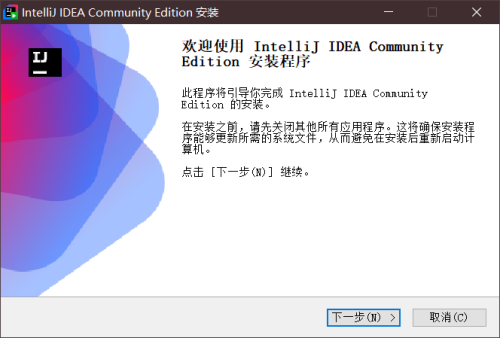
- 下载完成后,运行安装程序。 * Windows:
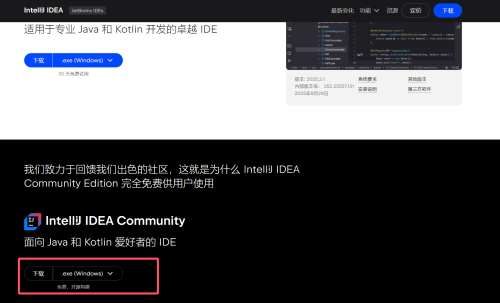
- 双击安装程序
.exe。
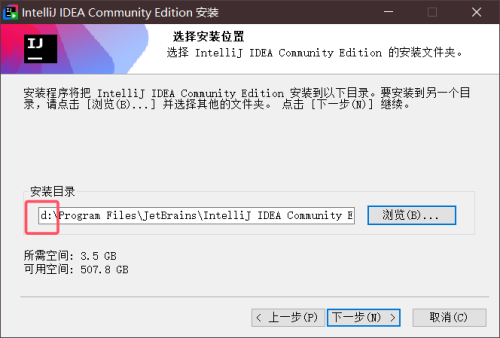
- 选择安装路径(默认会安装到C盘,我这边选择的D)。
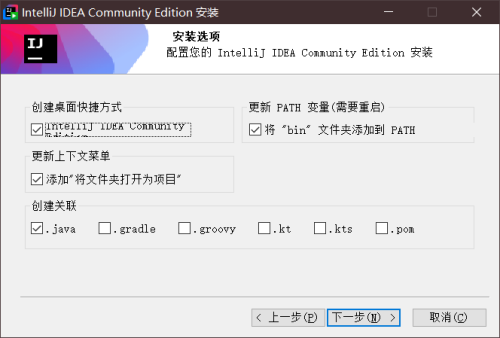
- 在安装选项界面,勾选如图选项:
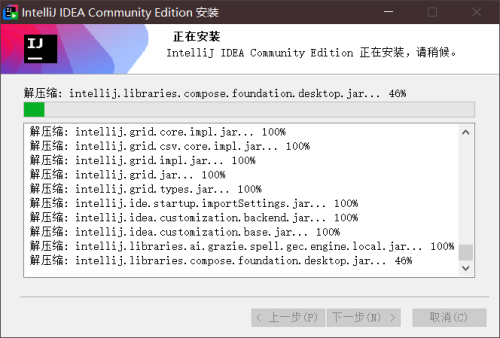
64-bit launcher(创建桌面快捷方式)Add "Open Folder as Project"(增加右键菜单).java(关联 Java 文件)- 点击“下一步(Next)”直到安装完成,最后点击“完成(Finish)”。
- macOS:
- 双击下载的
.dmg文件。 - 将 IntelliJ IDEA CE 的图标拖拽到
Applications文件夹中即可完成安装。
第三步:首次运行与基本配置
1. 启动 IDEA
- Windows: 从开始菜单或桌面快捷方式启动。
- macOS: 在“应用程序”中找到并启动它。
首次运行会进行一些初始化配置。
2. 重要初始设置
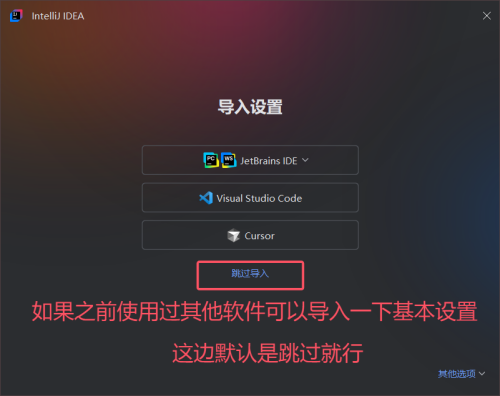
- 是否导入设置:第一次启动会问你是否导入之前的设置,选择
跳过导入(Do not import settings)(不导入设置,使用默认配置)。
- 接受用户协议:勾选同意,然后点击“Continue”。
- 数据分享:是否发送使用数据给 JetBrains 以帮助他们改进产品,可以选择“Don't Send”不发送。
- UI 主题选择:选择你喜欢的主题,比如
Light(浅色) 或Dark(深色)。之后可以随时更改。 - 插件安装:初始界面会推荐一些插件,作为新手可以先直接点击“Skip Remaining and Set Defaults”(跳过其余并设置默认),后续有需要再安装。
- 激活:社区版不需要激活,直接点击“Start trial”或“Start using IDEA”即可开始使用。
3. 配置 JDK(关键步骤!!!)
现在我们要告诉 IntelliJ IDEA 我们刚才安装的 JDK 在哪里。
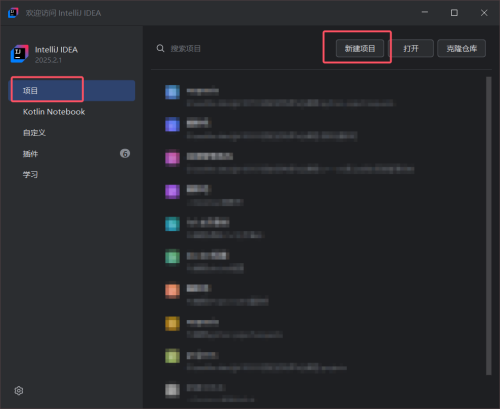
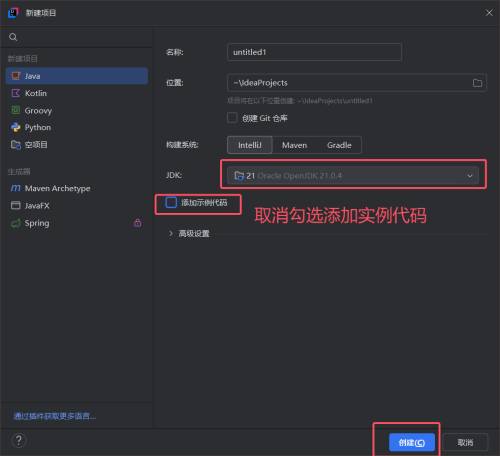
- 在欢迎界面,点击左侧的
项目(Projects)。 - 右侧选择
新建项目(New Project)。
- 在页面中部 “JDK” 旁边,点击下拉菜单。
- 如果这里自动检测到了你安装的 JDK 21(例如显示
21),那么太好了,你可以直接下一步。 - 如果没有检测到,点击
从磁盘中添加JDK...(Add JDK...)。
3.1. 在弹出的文件选择窗口中,找到你安装 JDK 的路径:
- Windows: 通常是在
C:\Program Files\Java\下,选择你安装的jdk-21这个文件夹。- macOS: 路径是
/Library/Java/JavaVirtualMachines/jdk-21.jdk/Contents/Home(请将21替换为你下载的实际版本号)。
- 选择好 JDK 路径后,点击
创建。此时 IDEA 就配置好了 Java 环境。 - 项目名称(
Name)可以取一个简单的,比如HelloWorld。 - 点击
创建按钮,你的第一个项目就创建成功了!
第四步:创建并运行你的第一个程序
现在你进入了 IDEA 的主界面。
- 创建Java类:
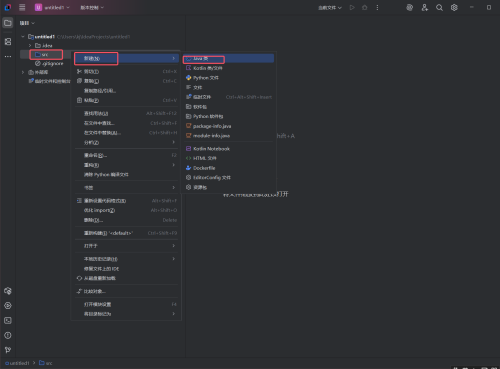
- 在左侧的项目结构栏(称为“项目工具窗口”),找到
src文件夹。 - 右键点击
src->新建(New)->Java类(Java Class)。
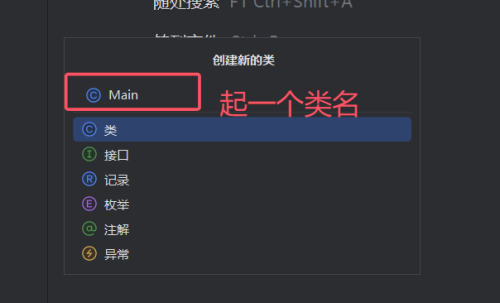
- 输入类名,例如
Main,按回车。
- 编写代码:
- IDEA 会自动生成类结构。我们写入一个经典的入门程序:
public class Main {
   public static void main(String[] args) {
       System.out.println("Hello, World! 我终于成功啦!");
   }
}- 运行程序:
- 你会看到代码编辑器顶部区域,
当前文件字样的旁边有一个小小的 绿色三角▶️ 图标。 - 点击这个绿色三角。
- 或者,直接在代码编辑器内右键,选择
Run 'Main.main()'。
- 查看结果:
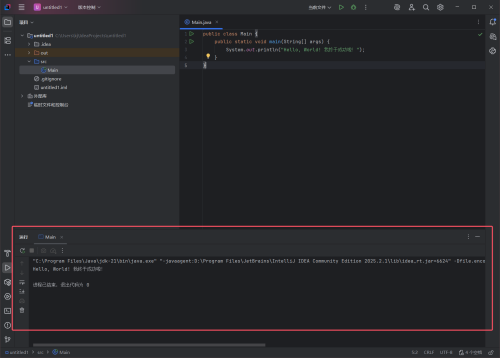
- 程序运行后,IDE 底部会弹出一个 “Run” 工具窗口。
- 里面会显示程序的输出:
Hello, World! 我终于成功啦!
恭喜你!你已经成功完成了从安装到运行的全部步骤!🎉
总结与后续建议
| 步骤 | 内容 | 关键点 |
|---|---|---|
| 1 | 安装 JDK | 去 Oracle 官网下载,并验证 java -version |
| 2 | 安装 IDEA | 下载 Community (社区版),按向导安装 |
| 3 | 配置环境 | 首次创建项目时,通过 Add JDK... 指定 JDK 安装路径 |
| 4 | 创建运行 | 在 src 下新建 Java Class,写代码,点击绿色三角运行 |
- 不要怕出错:编程过程中会遇到无数错误,这是学习过程的必经之路。学会阅读错误信息(通常是红色的)是最重要的技能之一。
- 善用搜索:任何问题,都可以尝试将错误信息复制到百度或 Bing 中搜索,很大概率已经有人遇到过同样的问题并提供了解决方案。
- 熟悉界面:多点点看 IDEA 的各个菜单,了解一下各个窗口(如 Project, Run, Terminal)是干什么的。
Q&A
Q:为什么“不用去配置系统的环境变量”?
A:因为 IntelliJ IDEA 是一个高度集成的开发环境,它在自己内部已经管理了你为项目指定的 JDK。当你按照上一步教程,在创建新项目时通过 >
Add JDK...告诉了 IDEA JDK 的安装路径后,IDEA 就知道去哪里找编译器 (javac) 和运行时 (java) 来编译和运行你的代码了。所以,仅仅在 IDEA 里写代码、点绿色三角运行程序,不配置系统环境变量是完全没问题的。
Q:为什么“强烈建议”配置环境变量?
A:因为配置系统环境变量
JAVA_HOME和PATH是为了让整个操作系统而不仅仅是 IDEA 知道 Java 的存在。这会在很多场景下带来便利:
- 在命令行(终端/CMD)中使用 Java:
- 你想在 IDEA 自带的终端或者系统自带的
cmd或PowerShell中直接输入java -version、javac等命令时,系统需要知道去哪里找这些命令。- 未来你一定会用到,比如使用
Maven、Gradle等构建工具,它们通常依赖于JAVA_HOME这个环境变量来定位 JDK。
- 其他开发工具:
- 很多其他软件(比如服务器软件 Tomcat、构建工具 Gradle 等)在启动时都会查找
JAVA_HOME环境变量来确定使用哪个 Java 环境。
- 避免未来 confusion:
- 提前配置好是一劳永逸的事情,可以避免未来某个时候突然出现“命令找不到”的错误而不知所措。
如何配置系统环境变量 (详细步骤)
下面为你提供 Windows 和 macOS 的详细配置方法。
🔧 对于 Windows 系统
- 确认 JDK 安装路径:
- 通常路径是
C:\Program Files\Java\jdk-21(请将21替换为你安装的实际版本号)。 - 非常重要:请打开文件资源管理器确认这个路径存在。路径中应该包含
bin,lib等文件夹。
- 打开环境变量设置:
- 在开始菜单搜索 “编辑系统环境变量” 并打开。
- 或者按
Win + R,输入sysdm.cpl回车,然后选择“高级”选项卡,点击“环境变量”按钮。
- 新建
JAVA_HOME变量 (系统变量):
- 在下面的“系统变量”区域,点击 “新建...”。
- 变量名:
JAVA_HOME - 变量值:你的 JDK 安装路径,例如
C:\Program Files\Java\jdk-21 - 点击“确定”。
- 修改
Path变量:
- 在“系统变量”区域,找到并选中
Path变量,点击 “编辑...”。 - 点击 “新建”,然后添加一条新记录:
%JAVA_HOME%\bin - 说明:
%JAVA_HOME%会动态引用你上一步设置的路径,\bin是包含所有可执行文件(如java,javac)的目录。 - 点击“确定”保存。
- 验证配置:
- 关闭所有已经打开的命令行窗口,重新打开一个新的
cmd或PowerShell。 - 输入
java -version,应该显示你安装的版本号。 - 输入
javac -version,应该显示同样的版本号。 - 输入
echo %JAVA_HOME%,应该显示你设置的路径。 - 如果这些命令都返回了正确信息,恭喜你,配置成功!
🍎 对于 macOS 系统
macOS 在安装 JDK .dmg 包时,通常会自动在 /usr/libexec/java_home 这个位置创建一个链接,命令行工具已经可以找到 Java。但手动设置 JAVA_HOME 仍然是一个好习惯。
- 打开终端(Terminal)。
- 确定 JDK 的安装路径:
- 在终端中输入以下命令并回车:
/usr/libexec/java_home- 它会输出 JDK 的完整安装路径,例如:
/Library/Java/JavaVirtualMachines/jdk-21.jdk/Contents/Home - 复制这个路径。
- 编辑 shell 配置文件:
- macOS 通常使用
zsh(新系统)或bash(旧系统)作为默认 shell。 - 首先判断你用的哪种,在终端输入
echo $SHELL: - 如果输出
/bin/zsh-> 编辑~/.zshrc文件 - 如果输出
/bin/bash-> 编辑~/.bash_profile文件 - (近年来新的 macOS 系统基本都是
zsh)
- 以
zsh为例,在终端输入以下命令来编辑配置文件:
nano ~/.zshrc- 添加环境变量:
- 在打开的文件末尾(如果之前没有内容,就在空文件中),添加以下两行:
export JAVA_HOME=$(/usr/libexec/java_home)
export PATH=$JAVA_HOME/bin:$PATH- 说明:第一行使用
$(/usr/libexec/java_home)命令自动获取当前 JDK 路径并赋值给JAVA_HOME。第二行将 JDK 的bin目录添加到PATH的最前面。
- 保存并退出:
- 按
Ctrl + O回车来保存文件。 - 按
Ctrl + X退出 nano 编辑器。
- 使配置生效:
- 在终端中输入以下命令,让刚修改的配置立即生效:
source ~/.zshrc- 验证配置:
- 关闭终端再重新打开,或直接在新终端中输入:
java -version
javac -version
echo $JAVA_HOME- 如果所有命令都返回正确信息,则配置成功。
总结
| 场景 | 是否需要配置环境变量 |
|---|---|
| 仅使用 IntelliJ IDEA 的图形界面按钮运行程序 | 不需要 |
需要在系统命令行中使用 java, javac 等命令 |
必须 |
| 为了未来使用 Maven、Gradle 等工具做准备 | 必须 |
| 让系统环境更整洁,避免未来可能出现的问题 | 强烈建议 |
给你的最终建议: 既然你已经走到了这一步,花 5 分钟时间把它配置好,这是一项一次性的投资,能为你的后续开发学习省去很多不必要的麻烦。
现在,你已经搭建好了强大的开发环境,可以开始探索精彩的编程世界了!